Skener PDF a dokumentů
Prometheus Interactive LLCProduktivita
4,88.00 Recenze
- Verze
- 5.0.9
- Instalace
- 5.00M
- Věkové hodnocení
- PEGI 3
Snímky obrazovky
Naše recenze aplikace Skener PDF a dokumentů
 Analýzu připravil Appyee
V běžném týdnu se mi nejvíc hodí mít po ruce skener, který nezmění jednoduchý úkol v malé technické cvičení. Když potřebuji uchovat účtenku, poslat podepsaný formulář nebo si odnést kopii několika stran, telefon bývá rychlejší než hledání stolního skeneru. Právě pro takové situace je Skener PDF a dokumentů praktickým nástrojem: jeho smyslem je převést papír do PDF přímo pomocí fotoaparátu.
Nejdřív si ujasněte, co od skenu čekáte
Než začnu stránku fotografovat, rozhodnu se, jestli potřebuji jen čitelnou kopii, nebo soubor, který bude někdo dál upravovat a archivovat. U podpisu pro rychlé odeslání je důležitá hlavně čitelnost a správné pořadí stran. U poznámek nebo textu, který chci později znovu použít, záleží také na tom, zda mi aplikace nabídne potřebné další zpracování. Tenhle malý krok před skenováním mi ušetří opakované focení i dodatečné třídění.
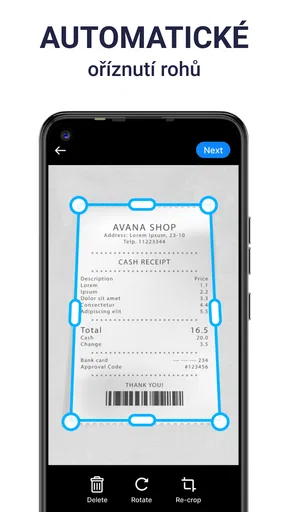
Telefon položím nad papír tak, aby na něj dopadalo rovnoměrné světlo, a před stisknutím spouště zkontroluji, že okraje stránky nejsou mimo záběr. Automatické rozpoznání hran je užitečné, ale není důvod předpokládat, že opraví každou šikmou fotku nebo silný stín. Když jde o důležitý dokument, krátká kontrola náhledu je lepší než zjistit až po odeslání, že chybí roh nebo podpis.
Každodenní pracovní postup bez zbytečného přefocování
U vícestránkového dokumentu je nejpraktičtější připravit si listy předem a skenovat je ve správném pořadí. Smlouvu nebo školní formulář si rozložím na čisté ploše, odkládám již hotové strany stranou a po dokončení projdu celý soubor od začátku do konce. Aplikace umožňuje dát více stran do jednoho PDF a stránky uspořádat, takže nemusím posílat příjemci několik samostatných obrázků.
U vícedílného úkolu se vyplatí dělat kontrolu po menších dávkách. Když skenuji delší dokument, ověřím po několika listech, že stránky navazují a text je čitelný. Pokud až na konci zjistím, že jedna strana je rozmazaná nebo otočená, hledání správného místa v hromádce je zbytečně nepohodlné. U jediné účtenky naopak takový postup nedává smysl; stačí zkontrolovat výsledek a uložit jej.
Rozdíl mezi rychlou kopií a použitelným archivem často dělá pojmenování souboru. Po naskenování si ho označím podle toho, co v něm skutečně je, například názvem projektu nebo typem formuláře, místo abych později hledal mezi neurčitě pojmenovanými PDF. To není zvláštní funkce aplikace, ale návyk, který se u skeneru v telefonu rychle vyplatí.
Jednoduché skenování na dosah ruky
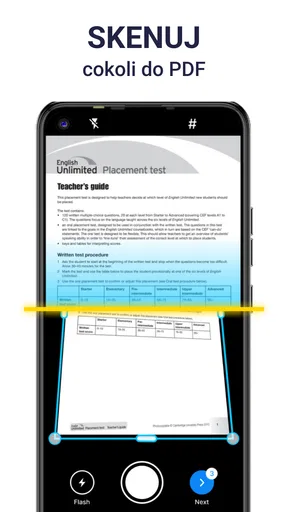
První věc, kterou si všimnete po instalaci Skener PDF a dokumentů, je jeho uživatelsky přívětivé rozhraní. Nemusíte být technický génius, abyste mohli začít. Stačí otevřít aplikaci, namířit fotoaparát na dokument a stisknout tlačítko skenování. Aplikace automaticky rozpozná okraje dokumentu a zaostří na něj, což je opravdu skvělé pro rychlé a přesné skenování.
Co se mi na této aplikaci líbí, je možnost skenování více stránek do jednoho PDF souboru. To je neocenitelné, když potřebujete digitalizovat například celou knihu nebo několik stran smlouvy. Aplikace vám umožní uspořádat stránky, jak potřebujete, a výstup je vždy čistý a profesionální.
Uložení a sdílení
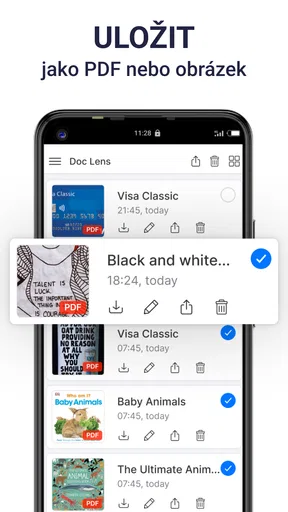
Jakmile máte dokument naskenovaný, přichází na řadu jeho uložení a sdílení. Skener PDF a dokumentů nabízí několik možností, jak s dokumentem naložit. Můžete jej uložit do svého zařízení, poslat emailem nebo nahrát do cloudu, jako je Google Drive nebo Dropbox. Tato flexibilita je opravdu užitečná, když potřebujete mít přístup k dokumentům kdekoli a kdykoli.
Funkce sdílení je také velmi intuitivní. Stačí pár klepnutí a váš dokument je na cestě k příjemci. Díky integraci s populárními službami je proces rychlý a bezproblémový.
Nastavení, která se vyplatí předem prověřit
U skeneru dokumentů není potřeba měnit každou volbu, kterou nabídne. Já začínám tím, že si ověřím, kam se hotový soubor ukládá a jak jej nejrychleji dostanu do běžného pracovního postupu. Pokud dokument potřebuji jen poslat, stačí mi dostupná možnost sdílení. Jestliže ho chci uchovat, dává větší smysl mít jasný zvyk ukládání a pojmenování, aby se PDF později dalo snadno najít.
Před použitím si také promyslím, jestli má být konečným výsledkem obyčejný obraz stránky, nebo text, se kterým budu dál pracovat. OCR může být užitečné, ale rozpoznání znaků není totéž co pečlivě zkontrolovaný přepis. U formuláře s čísly, jmény nebo diakritikou si po převodu vždy ověřím důležité údaje proti originálu. U dokumentu, který má jen zůstat čitelnou kopií, bývá rychlejší ponechat jej jako PDF bez dalšího zpracování.
Bezpečnost a ochrana
V dnešní době je bezpečnost klíčová, a Skener PDF a dokumentů to bere vážně. Aplikace umožňuje přidat k vašim PDF souborům heslo, čímž chrání citlivé informace před neoprávněným přístupem. To je něco, co rozhodně ocení každý, kdo pracuje s důvěrnými dokumenty.
Také mě potěšilo, že aplikace nevyžaduje připojení k internetu pro skenování a ukládání dokumentů, což znamená, že vaše data zůstávají na vašem zařízení a nejsou odesílána na servery třetích stran bez vašeho svolení.
Heslo je užitečná další překážka, ne náhrada za rozumné zacházení se souborem. Před sdílením citlivého PDF si zkontroluji, komu jej posílám, a zda příjemce bude umět chráněný dokument otevřít. Pokud posílám běžnou kopii, ochrana heslem může naopak přidat zbytečný krok; u osobních údajů nebo pracovních podkladů je ale důvod ji zvážit. Samotné skenování bez internetu je praktické například na cestách, ale při následném odesílání nebo nahrání do cloudu už záleží na tom, jakou službu zvolím.
Rychlejší návyky pro opakované skenování
Když stejný typ dokumentu digitalizuji pravidelně, pomáhá mi držet se stále stejného pořadí kroků: připravit listy, zachytit je, projít náhled a teprve potom sdílet. Tím snižuji riziko, že odešlu neúplný soubor nebo zapomenu stránku přidat. U krátkého dokumentu je to otázka chvilky; u několika stran je to malá kontrola, která může ušetřit další komunikaci s příjemcem.
Typický příklad je vyřizování papírů po návštěvě školy nebo úřadu. Doma si položím formulář na rovnou plochu, zkontroluji, že jsou vidět všechny okraje, a jednotlivé strany uložím do jednoho PDF ve správném pořadí. Pak se podívám, jestli je podpis čitelný, a soubor pošlu nebo uložím. Pokud potřebuji dokument ještě doplnit, nechám si papírovou předlohu po ruce; skenovací aplikace sama o sobě neznamená, že se z obrázku automaticky stane upravitelný formulář.
Pro občasné použití je mobilní skener pohodlnější než přecházet k tiskárně nebo stolnímu zařízení. Ve srovnání s obyčejnou fotkou v galerii má výhodu zaměření na dokument, práci s více stránkami a výstupem v PDF. Naopak stolní skener bývá lepší, když potřebuji pravidelně zpracovávat velké množství papírů nebo požaduji stejný, kontrolovaný výsledek napříč celou dávkou. Pro rychlý podpisový list nebo účtenku mi telefon připadá přiměřenější volba.
Optimalizace a úpravy
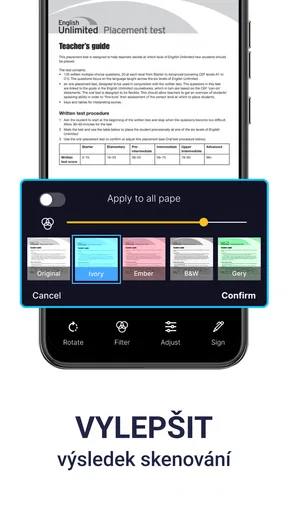
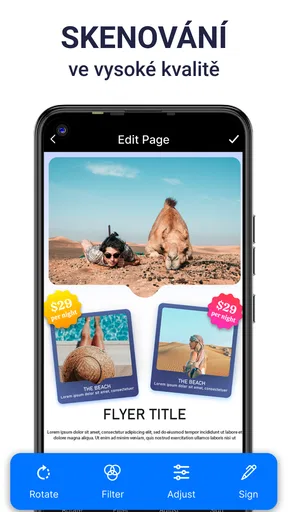
Kromě skenování nabízí aplikace také různé možnosti úprav. Můžete upravit kontrast a jas dokumentu tak, aby text byl čitelnější. Funkce oříznutí a rotace jsou pak k dispozici pro dosažení dokonalého vzhledu každé stránky.
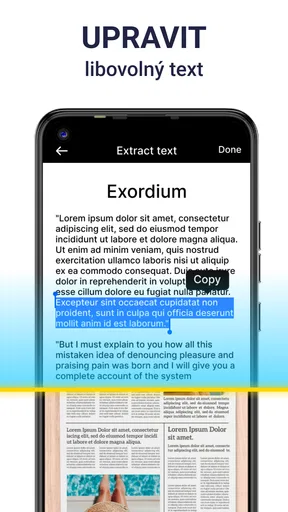
Je také možné převést text v dokumentech na editovatelný formát pomocí OCR (optického rozpoznávání znaků). Tato funkce je skvělá, když potřebujete extrahovat text z tištěných dokumentů a dále s ním pracovat.
U úprav se snažím dát přednost čitelnosti před efektním vzhledem. Když je papír vyfotografovaný v dobrém světle a leží rovně, často není nutné výrazně měnit jas ani kontrast. Ořez a otočení mají smysl hlavně tehdy, když je stránka zachycená nakřivo nebo má kolem sebe zbytečné pozadí. Příliš agresivní úprava může naopak zhoršit drobný text, proto si před uložením porovnám výsledek s tím, co skutečně potřebuji přečíst.
OCR je nejvhodnější pro vytištěný text, který chci dál citovat nebo z něj něco rychle vyhledat. Nepovažuji ho ale za jistotu u rukopisu, nekvalitního tisku nebo složitých tabulek. Pro důležitá čísla a právní formulace je bezpečnější zkontrolovat rozpoznaný text proti papírové předloze. Pokud potřebujete profesionálně upravovat rozvržení stránky, formuláře nebo grafiku, samostatný editor PDF bude vhodnější než spoléhat na skener jako na plnohodnotný nástroj pro sazbu.
Komu sedne a kde má hranice
Tahle aplikace dává smysl studentům, lidem pracujícím s formuláři i každému, kdo chce mít kopie papírů po ruce bez samostatného skeneru. Zvlášť užitečná je pro nepravidelné úkoly: poslat podepsaný dokument, schovat potvrzení nebo spojit několik stran do jednoho souboru. Prometheus Interactive LLC ji zařazuje mezi nástroje pro produktivitu; na Google Play je zdarma ke stažení a průměrné hodnocení činí 4,8 od zhruba 54 tisíc hodnotících. Aplikace má přes 5 milionů instalací a hodí se i pro mladší uživatele, protože její věkové hodnocení je PEGI 3.
Bezplatné stažení neznamená, že jsou všechny možnosti bez dalších nákladů: nákupy v aplikaci se při fakturaci přes Google Play pohybují od zhruba 29 Kč do 2 900 Kč. Pokud potřebujete jen občas vytvořit několik PDF, nejdřív bych si vyzkoušel základní postup a teprve potom zvažoval placené možnosti, které vám aplikace nabídne. Verze 5.0.9 je určena pro Android od verze 6.0. Na iPhonu bych předem ověřil dostupnost konkrétní verze v příslušném obchodě; zde uvedené systémové požadavky se týkají Androidu.
Ne každému ale mobilní skenování vyhovuje. Pokud pravidelně zpracováváte vysoké hromádky papírů, záleží vám na konzistentní kvalitě každé stránky nebo potřebujete pečlivě spravovat velký archiv, stolní skener či specializované řešení může být praktičtější. Jestliže je vaším cílem hlavně upravovat PDF, doplňovat do něj složité formuláře nebo provádět rozsáhlé změny textu, sáhl bych po editoru dokumentů. Skener je nejsilnější při převodu papíru na snadno sdílitelnou kopii, ne jako univerzální náhrada kancelářských nástrojů.
Celkový dojem
Celkově vzato, Skener PDF a dokumentů je vynikající nástroj pro každého, kdo potřebuje rychle a efektivně digitalizovat papírové dokumenty. Jeho snadno použitelné rozhraní, široká škála funkcí a důraz na bezpečnost dělají z této aplikace skvělou volbu. Ať už jste student, profesionál nebo kdokoli mezi tím, tato aplikace vám může ušetřit čas a zjednodušit život.
Za nejsilnější považuji spojení rychlého zachycení stránky, možnosti sestavit vícestránkové PDF a následného sdílení. Před každým důležitým odesláním bych přesto zkontroloval pořadí, čitelnost a případné citlivé údaje. S tímto jednoduchým návykem se z telefonu stane spolehlivý pomocník pro každodenní papírování, aniž bych od něj čekal práci profesionálního skeneru nebo plnohodnotného editoru.
Závěr
Přednosti aplikace Skener PDF a dokumentů
- Rychlé skenování dokumentů.
- Jednoduché uživatelské rozhraní.
- Integrovaná funkce OCR.
- Podpora více formátů souborů.
- Možnost sdílení přes cloud.
Omezení aplikace Skener PDF a dokumentů
- Vyžaduje připojení k internetu.
- Občasné chyby při OCR.
- Omezené funkce v bezplatné verzi.
- Reklamy v aplikaci.
- Některé funkce vyžadují nákup.
Další vydání od Prometheus Interactive LLC
Zobrazit vše
Editor Fotek Picsa: Foto Koláž
Fotografie4,3

Odpočítávání Dnů - Countdown
Produktivita4,6

Kompas
Mapy a navigace4,4

Skener ID karet a Kortskanner
Byznys3,9
Podobné tipy v této kategorii
Zobrazit vše
Disk Google
Google LLC4,1

Kalendář Google
Google LLC4,6

Google Assistant
Google LLC4,2

Microsoft OneDrive
Microsoft Corporation4,6

Microsoft OneNote: Save Notes
Microsoft Corporation4,4

Zásuvný modul tiskové služby
HP Inc.4,1
Často kladené otázky
Jaké jsou hlavní funkce aplikace Skener PDF a dokumentů?
Aplikace Skener PDF a dokumentů umožňuje uživatelům snadno skenovat dokumenty pomocí fotoaparátu telefonu a převádět je do formátu PDF. Nabízí funkce jako automatické rozpoznávání hran, úpravu kontrastu, možnost přidání poznámek a sdílení dokumentů přímo z aplikace. K dispozici je také integrace s cloudovými službami pro snadné ukládání.
Je aplikace Skener PDF a dokumentů zdarma?
Základní verze aplikace je obvykle zdarma a umožňuje jednoduché skenování a vytváření PDF. Nicméně, některé pokročilé funkce jako OCR (optické rozpoznávání znaků), odstranění reklam nebo lepší možnosti úprav mohou vyžadovat jednorázový nákup nebo předplatné v rámci aplikace.
Jaké jsou systémové požadavky pro instalaci Skeneru PDF a dokumentů?
Aplikace je kompatibilní s většinou moderních zařízení s operačními systémy Android a iOS. Obvykle vyžaduje minimálně Android 5.0 nebo iOS 11.0. Pro optimální výkon je doporučeno mít aktuální verzi operačního systému a dostatečnou paměť pro ukládání skenovaných dokumentů.
Jaké jsou největší výhody používání Skeneru PDF a dokumentů?
Hlavní výhodou je pohodlnost a rychlost skenování dokumentů přímo z mobilního zařízení. Aplikace eliminuje potřebu fyzického skeneru a usnadňuje sdílení dokumentů s kolegy či klienty. Díky funkcím jako je úprava kvality a možnost přidat poznámky, je ideální pro profesionální použití.
Je bezpečné ukládat dokumenty pomocí Skeneru PDF a dokumentů?
Aplikace je navržena s ohledem na bezpečnost a soukromí uživatelů. Dokumenty lze ukládat lokálně nebo do zabezpečených cloudových služeb. Uživatelé by měli vždy zkontrolovat oprávnění aplikace a ujistit se, že používají důvěryhodné cloudové služby, pokud se rozhodnou pro online ukládání.
